

「XM Trading」は海外FX業者ですが、サイト自体が「日本語」に対応しているので、英語がわからなくても比較的口座開設までわかりやすいです。ただ国内FX業者とはちょっと変わっている点があるので、今日はXM Tradingの口座開設方法をまとめてみます。
この記事の目次
「XM Trading」の新規口座開設特典
XM Tradingは色んなボーナス特典を用意しているので、特に投資に使える金額が少額の人には、このボーナスのおかげで実際の入金額の2倍以上の金額で始められるのが魅力。
新規口座特典として、前は「3,000円」を口座開設後に付与されていたのが、今はキャンペーンで「15,000円」が付与されるので、とりあえずどんな感じなのか試してみたい!って人は、今口座開設するのがお得だと思います。
「XM Trading」の新規口座開設の流れ
ここからは、実際に「XM Trading」の口座開設を順を追って解説していきます。
1:XM Tradingにアクセス
▼ 下記リンクから正規「XM Tradingの口座登録サイト」にアクセスできます。
※Google等検索サイトからアクセスする場合は、フィッシュングサイトに注意してください。
2:プロフィール設定
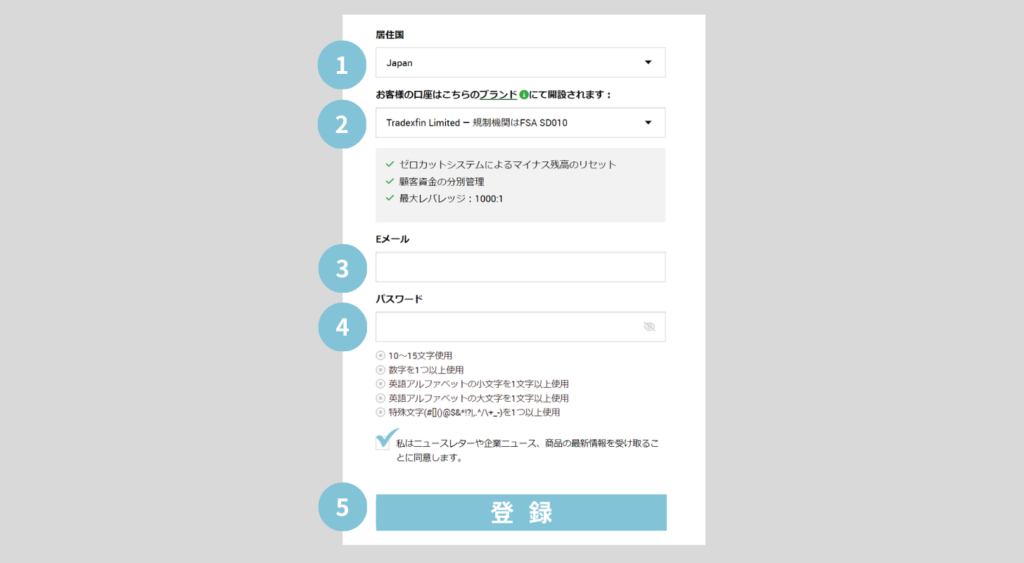
| ① 居住地 | 居住国の設定をします。「JAPAN」のままでいいです。 |
| ② 口座ブランド | 「Tradexfin Limited – 規制機関はFSA SD010」のままで問題ありません。 |
| ③ Eメール | 登録する自分の「Eメールアドレス」を記入します。 |
| ④ パスワード | お好きなログイン「パスワード」を設定します。 |
| ⑤ 登録 | 入力が終わったら、「同意」にチェックをし「登録」を押します。 |
①居住地は「Japan」を選択します。
②XMTradingはは2つの金融ライセンスを取得しているので、どちらの口座ブランドを使うのか?を選択します。迷うところですが、取引条件などはすべて同じなのでどちらを選んでも問題ありません。デフォルトで選択されているままで問題ないです。
③④口座登録で使用する「アドレス」と好きな「ログインパスワード」を入力します。
⑤入力が終わったら「同意」にチェックを入れて「登録」を押します。
2:Eメールアドレスの認証
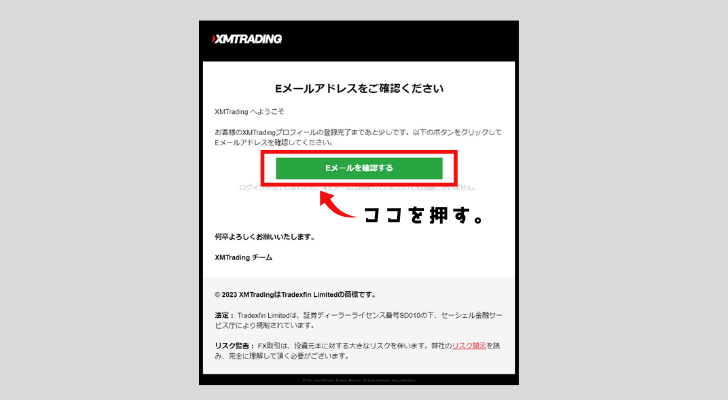
「登録」を押した後に、登録したメールアドレス宛に「XM Tradingへようこそ」というタイトルのメールが届きます。メール本文中に記載された「Eメールを認証する」ボタンを押して認証完了です。
3:取引口座の開設
「プロフィール」の作成が完了すると、いよいよここから取引口座の開設を行っていきます。
ちょっとわかりにくいのですが、「XM Trading」の口座開設は、まずは「プロフィール」を作成し、その後に「口座開設」の設定をおこなっていくという流れになります。下記に画像付きで順を追って説明していくので、同じように設定していくとわかりやすいと思います。
①メールを確認
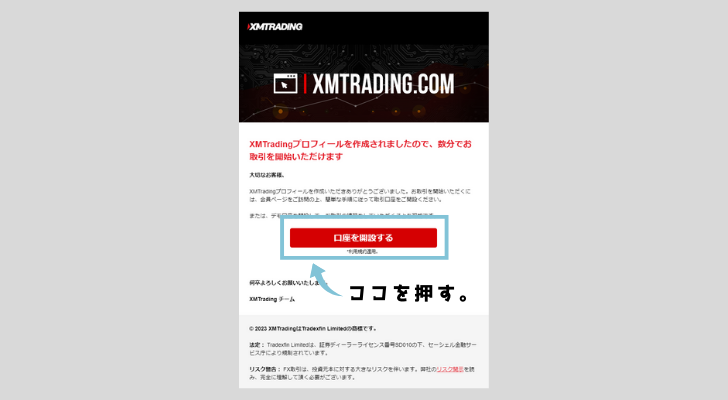
上の流れで、「Eメールの認証」が完了すると、メールアドレス宛に下記のような「口座開設」のメールが届きます。ここからログインしていきます。
②ログイン
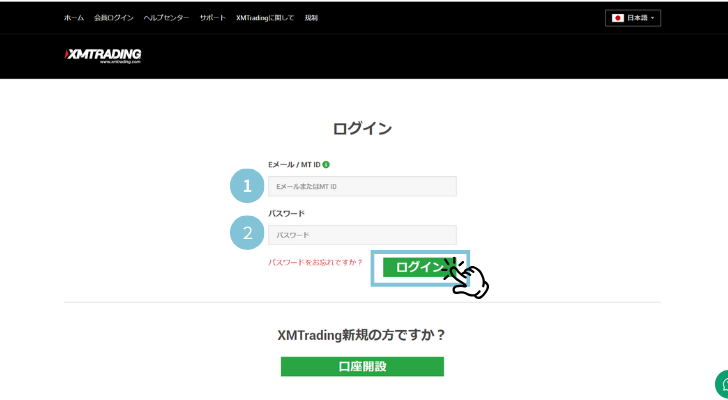
①プロフィール作成時に入力した「メールアドレス」を入力します。
②プロフィール作成時に入力した「パスワード」を入力します。
③「リアル口座を開設」を選択
はじめてログインすると、下記のような「デモ口座」と「リアル口座」の開設選択画面が表示されます。「リアル口座を開設する」を選択して、口座開設の初期設定を行っていきます。

④個人情報の入力
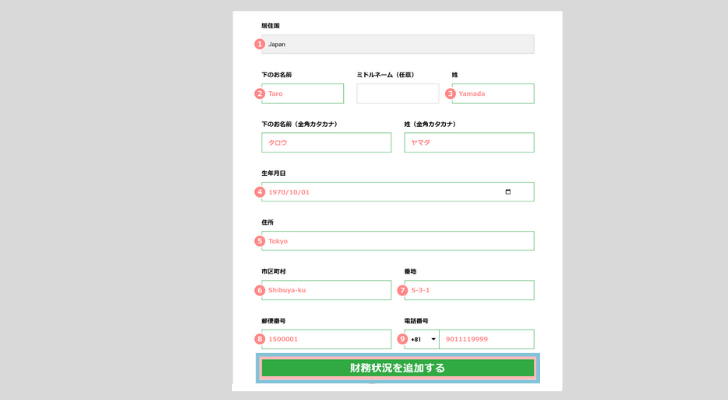
①「居住地」は「Japan」までで大丈夫です。
②「下の名前」は、「名前」をローマ字表記で入力します。
※「ミドルネーム」は日本人は無いので「空欄」のままで大丈夫です。
③「性」は「苗字」をローマ字表記で入力します。
④「生年月日」は右の「カレンダーアイコン」から選択します。
※のちほど免許証等で入力情報の確認があるため、生年月日を適当に入力すると、口座開設が完了できませんので注意してください。
⑤~⑦「住所」をローマ字表記で入力します。ローマ字表記がわからない場合は、Google検索で「自宅の住所」+「英語」と検索をかけると出てきますので、それを参考に入力すると良いです。
※のちほど免許証等で入力情報の確認があるため、住所は、免許書等提出書類に記載のものと同じ住所を入力してください。入力内容と提出確認書類との住所が相違すると口座開設が完了できませんので注意してください。
⑧⑨「郵便番号」と「電話番号」は、「-」は不要ですので数字だけで入力します。
⑤個人投資家情報の入力
投資が初めての人にとってはここの項目は不安になると思いますが、だいたいの情報を入力すれば問題ありません。特に所得証明書を出せ!なんてこともありませんので。
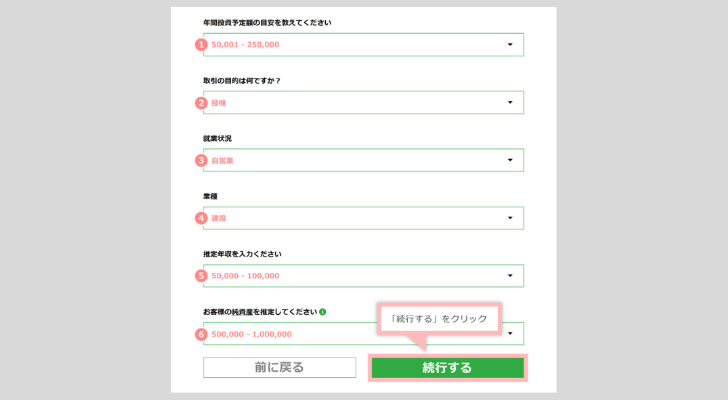
①「年間投資予定額(USD)」は、年間投資予定額を米ドル換算して該当する数字を選択します。これも初めての投資なら最低額を選択しておけば問題ありません。
②「取引の目的」を選択します。FX投資の場合は「投機」でいいと思います。
③「就業状況」を選択します。「会社員」など自分の仕事状況です。
④「業種」を選択します。仕事はどんな業種かということです。
⑤「推定年収(USD)」は、年収を米ドル換算して該当する数字を選択します。現在は「1ドル150円」ですが、だいたいの数字を選択すれば大丈夫です。
⑥「純資産(USD)」は、ご本人名義で保有している資産を米ドル換算して該当する数字を選択します。資産が何もなければ、一番近いものを選択しておけば大丈夫です。
最後に「続行する」を押して次に進みます。
⑥取引口座の設定
ここも初めてだとよくわからないところだと思うので、次の流れに沿って同じように選択していけば大丈夫です!
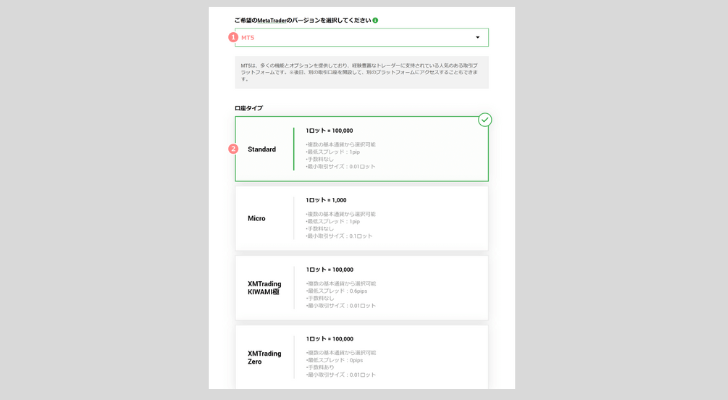
①「Meta Trader」のバージョンの選択を求められます。
よくわからないですよね。「XM Trading」では、取引をおこなう「トレードツール」として、「Meta Trader4」と「Meta Trader5」の2つを用意しています。どちらを選択してもさほど影響はありませんが、2つの違いについては下記を参考に好きな方を選択してください。
国内FX業者でも、トレードツールのアプリを提供していますよね。それと同じです。
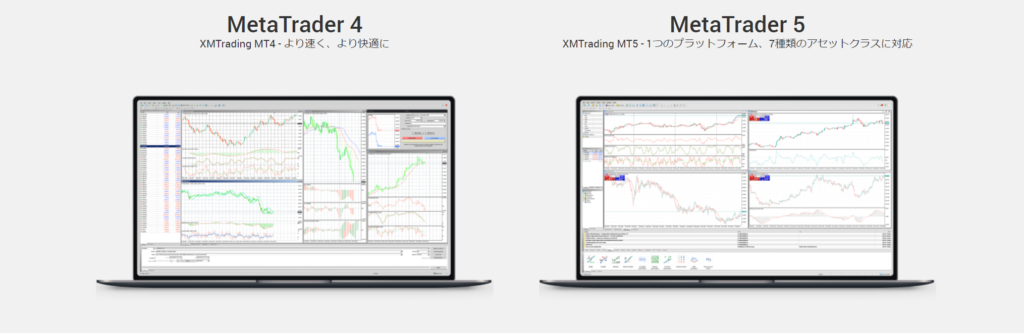
「Meta Trader4」の進化版!一番の違いは、「動作が早い!」という点。また、時間足や機能などもMT4よりもかなり多くなってる。まだ新しいツールのため採用している海外FX業者が少ない。
自動売買ツールを使うこともないし、特にこだわりが無いなら、「Meta Trader5」の方で良いと思います。やっぱりトレード中に動作が遅くてモタつくのはストレスになりますから。
②口座タイプを4つから選択します。
「Standard(スタンダード)」「Micro(マイクロ)」「KIWAMI極」「Zero(ゼロ)」の中からご希望の口座タイプを選択します。4つの違いは以下ですが、初心者トレーダーやこれからFXを始める人なら、ボーナス特典を受けられる「スタンダード口座」から始めるのがオススメです。
⑦取引口座設定のつづき
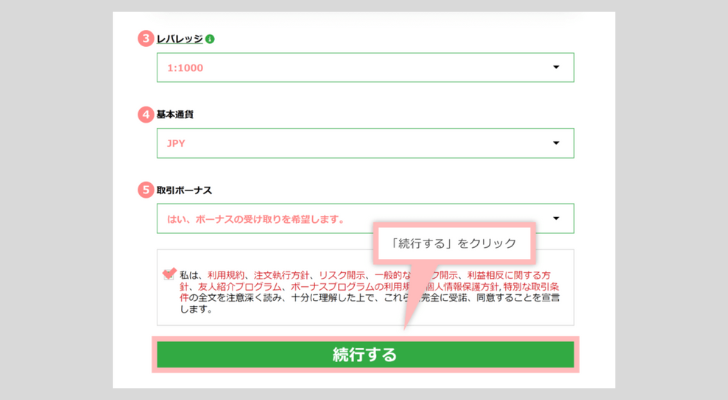
③「レバレッジ」は問答無用で「1:1000」(=1000倍)を選択します。初めての人は1000倍は不安と思うかもしれないですけど、あくまで「最大1000倍」なので、「余力証拠金」に応じて取引ロッド数を調整すれば資金管理もリスクを抑えてトレードできるので大丈夫です。
④「基本通貨」は「JPY」にします。
⑤「取引ボーナス」は、余力証拠金が実際に入金した金額よりも多くなるので「希望する」の方を選択しましょう。
最後に、「同意」にチェックをいれて、「続行する」で次に進みます。
尚、こちらで選択したMetaTraderのバージョン・口座タイプ・基本通貨・取引ボーナス受取の有無は、後から変更することはできません(変更する場合、追加口座を開設する必要があります)ので、お間違えのないように選択してください。
- ゼロ口座とKIWAMI極口座は、口座開設ボーナスのみ対象となります。
- ゼロ口座またはKIWAMI極口座を新規口座開設する際に、「はい、ボーナスの受け取りを希望します。」を選択された場合でも、入金ボーナスはお受け取り頂けませんのでご注意ください。
⑧取引口座パスワードの設定
MT4/MT5口座にログインする際に使用するお好きなパスワードを設定し「完了」をクリックします。
初めの「プロフィール設定」時に登録したパスワードと、今回設定する「MT4/MT5口座のログインパスワード」を別のものにすると、あとでログインする時にどちらのパスワードだったかわからなくなってしまうのでしっかりメモをとっておくといいです。
⑨XMの口座開設フォーム入力完了
これで口座開設は完了です!
登録のメールアドレス宛に、「XMTradingへようこそ – お客様の口座の詳細」という件名のメールが送付されます。MT4/MT5口座へのログイン情報が記載されていますのでMT4/MT5に実際にアクセスして、取引ツールにログイン出来るか確認してみてください。
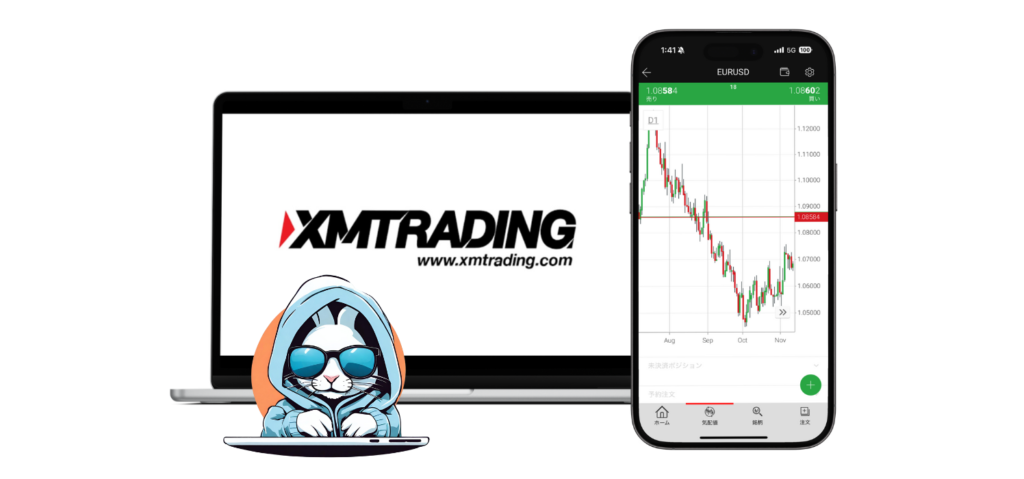


海外の大手FX業者が採用しているツールで、高機能な分析機能を備えていて、遅延や約定拒否なども無い。FX以外にも多くの金融商品を扱っているので、世界中の投資家が取引に利用しているツール。